
本文將講述在2020年,如何購買組裝一台全新的Windows XP電腦主機,而支援PCI,LPT,COM..等 各式串連接口,配備推薦與安裝教學
XP電腦主機購買問題
微軟官方只支援XP到2013年的IVY Bridge 1155腳位,雖然還有商家販售新的Gigabyte H81M-S2PH這種1150腳位的主機板,但你必須去二手市場挑選1155腳位的二手CPU,舊的電腦主機配備品質不確定,買來不曉得能不能用,沒有保固、能用多久都是未知數,而且沒辦法像是平常在原價屋、欣亞的時候買來就是已經組裝好的型態,公司購買,發票報帳也是問題之一。所以本文將介紹如何挑選1151腳位XP主機與安裝教學
XP主機自組工業電腦
為何要在2020年,還使用古老的XP系統呢?通常是周邊軟硬體比灌XP本身還更昂貴,例如工廠用的工業電腦,操作生產機台設備使用,或是實驗室裡昂貴的分析儀器操作,亦或是古老的PCI音效介面卡,音樂專業用途用。
這些周邊設施要升級往往需要極大的花費,或是現有的環境人力已經不允許做太大的改動。所以預算充足的情況下,會請研華Advantech這種公司來滿足客製化XP工業電腦的需求。
本文將介紹如何用一般的2020年自組電腦來作為XP主機使用。
XP主機全新電腦規格推薦
當年古老的XP主機的CPU效能都很弱,建議參考這篇CPU效能排行網站的Single Thread Performance,超過1200分就很夠作為操作儀器機台、文書處理的使用了。本篇分別推薦G4930與i3-9100F 這兩顆2000與2500分的CPU,以下推薦一些XP電腦主機配備之新品選購:
XP主機板為推薦使用Gigabyte H310M S2P 2.0,有一個PCIE x16可以接顯示卡、PCIE x1可再擴充,它支援2個PCI、COM(RS-232),有需要還可以添購一個COM和LPT排線。
記憶體由於XP 32位元只支援4GB,所以就選了一個DDR4 4GB RAM。硬碟選SSD固態硬碟有良好的速度與操作體驗。XP主機的安裝、修復使用SATA光碟機與PS/2鍵盤滑鼠比較方便。顯示卡非遊戲用途,選便宜的GT 210, 710或730新品即可。電源供應器350W即可。機殼選一個可以內接SATA光碟機的。
省錢方案
新台幣
- 處理器:Intel Celeron G4930【2核/2緒】3.2GHz
- 主機板:技嘉 H310M S2P 2.0
- 記憶體:美光 Micron Crucial 4GB DDR4-2666
- 硬碟:美光 Crucial MX500 250GB
- 顯示卡:INNO3D 210 1GB DDR3
- 電源供應器:全漢 聖武士 350W
- 光碟機:華碩 24X SATA (黑) 燒錄器
- 機殼:視博通 統治者
- BENEVO 30cm PS/2 一分二連接線
- PS/2 滑鼠
- PS/2 鍵盤
進階方案
新台幣
- 處理器:Intel i3-9100F【4核/4緒】3.6GHz (↑4.20GHz)
- 主機板:技嘉 H310M S2P 2.0
- 記憶體:美光 Micron Crucial 4GB DDR4-2666
- 硬碟:美光 Crucial MX500 500GB
- 顯示卡:技嘉 GV-N730D5-2GI
- 電源供應器:全漢 聖武士 350W
- 光碟機:華碩 24X SATA (黑) 燒錄器
- 機殼:視博通 統治者
- BENEVO 30cm PS/2 一分二連接線
- PS/2 滑鼠
- PS/2 鍵盤
XP主機驅動程式準備
傳統上我們認為2012年IVY Bridge的電腦不能安裝XP系統的原因是XP系統沒有現代電腦1151腳位主機板的SATA驅動程式,好在win-raid論壇的 Fernando 提供了現代主機用的SATA驅動程式,所以全新電腦即可安裝XP系統,關鍵是用nLite為XP光碟加上驅動。
這篇文章教你怎麼找到自己主機板適合的驅動(H310為A282):
這篇文章教你怎麼用nLite加裝驅動(基礎篇):
如果第一次安裝XP成功後,熟悉流程的你可以嘗試nLite的進階使用,同時加載SATA與USB驅動,無人值守全自動安裝,並修改系統檔案啟用ACPI多核心。這樣灌XP全程就不會用到鍵盤與滑鼠,一直到進入桌面:
對Windows XP的驅動安裝、解除、備份可以參考這篇:
XP系統安裝於2020現代主機步驟
記得BIOS要先設定為CSM Legacy,與模擬傳統USB功能。
新手最容易的安裝法為SATA光碟機放入nLite修改好的XP光碟進行安裝,過程中遇到F6提示的時候,要按F5選Standard PC 加載SATA驅動,即可避免A5錯誤(讀取不到硬碟)。以上過程可以參考這篇文章:
當你對SATA光碟機光碟安裝法流程熟悉後,可以嘗試USB-WinPE模式安裝,運用WinNTSetup可以比光碟快上許多,以及WinPE模式的方便性,可參考這篇文章:
另外有一個比較不推薦的方法,較不穩定,好處是免nLite事前加上驅動:
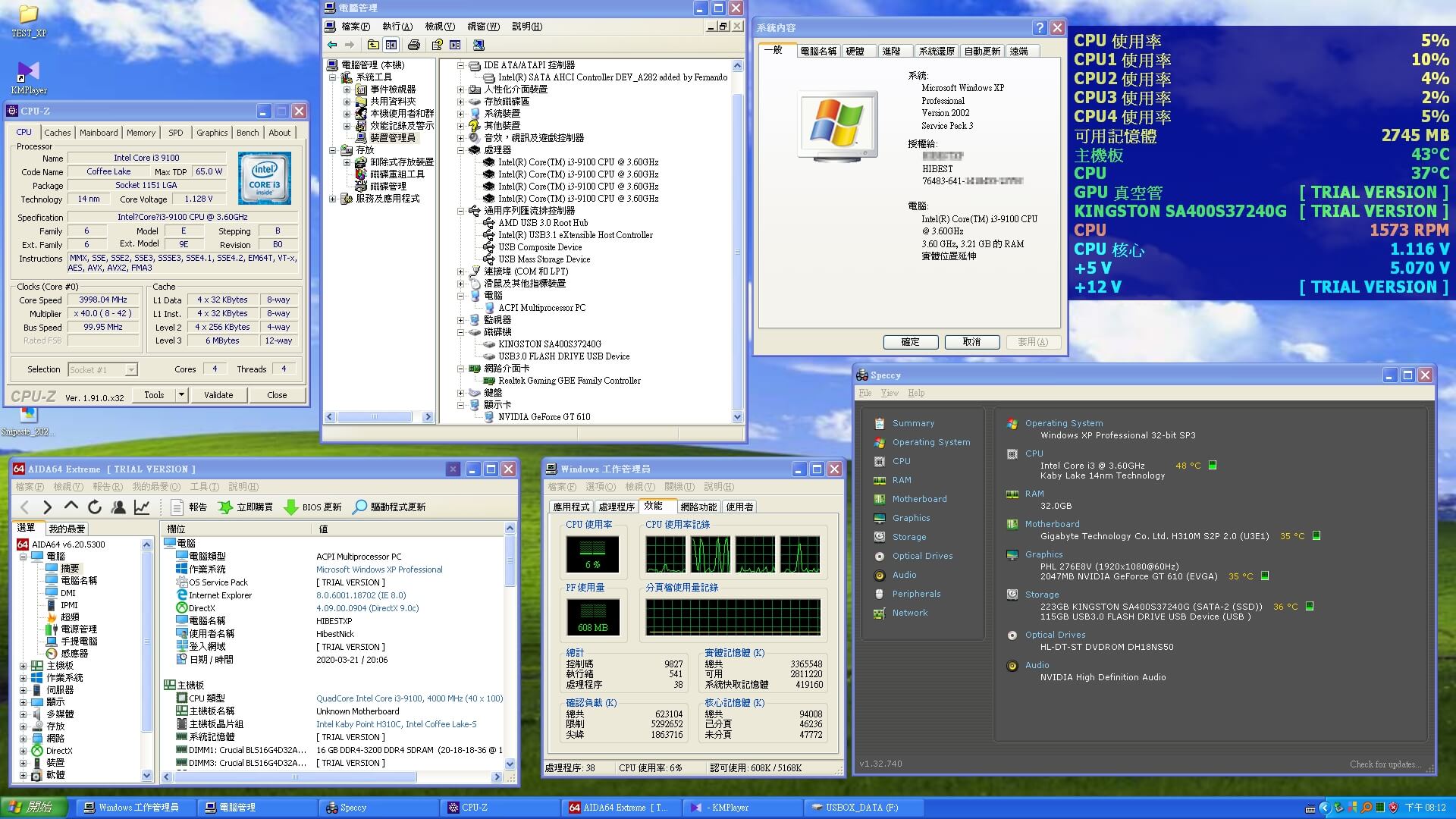
最後成功結果與相容性測試可以參考這篇文章:
XP主機異機還原,換主機板免重灌
你原先XP電腦的軟體設定複雜或安裝軟體已經遺失了,要把舊電腦的軟體與系統轉移到新電腦,這個過程又稱為異機還原或換主機板免重灌XP,可參考這篇文章:
當然事前需先把系統備份,避免發生意外的後果而無法回復原樣:
異機還原可能會要用到XP光碟修復的功能,常見的故障排除可以參考這篇:
XP電腦P2V,遷移到VM虛擬使用
當然你也可以利用把XP虛擬化的方式,在Windows 10系統中利用VM虛擬軟體來運行XP,有方便備份、管理、較高安全性的優點。這個從真實電腦系統虛擬化變成單一檔案的過程又叫做P2V,可以參考這篇文章:
在虛擬機的環境中,各種接口可能不穩定或不支援,例如不支援PCI介面卡。相關測試結果可以看這篇文章:
XP電腦中文亂碼解決與XP相關知識
使用英文版的XP電腦主機,在沒有安裝MUI多語言套件的情況下,文件、網頁、檔案名稱、軟體內的中文字都會是亂碼。這篇文章將告訴你如何解決亂碼問題並安裝注音輸入法:
許多軟體新版已經不支援XP,以及其他文章沒討論的部分可以參考下列兩篇文章:

不行啊,H310M + 9100F 我安装 XP SATA USB 正常,但是还有好几个硬件没有驱动,导致安装 360 浏览器打开就卡死,其他软件正常!
没有驱动的项目:
PCI简易通讯控制器,PCI内存控制器,PCI数据捕捉和信号处理控制器,SM总线控制器,基础系统设备,未知设备!
瀏覽器相容性問題,請參考 實用Windows XP軟體推薦 Hibest XP Collection 這篇文章內的瀏覽器
“Gigabyte H81M-S2PH這種1155腳位的主機板”
H81 P85是1150腳位
H61 P75是1155腳位
感謝回報,已更正